
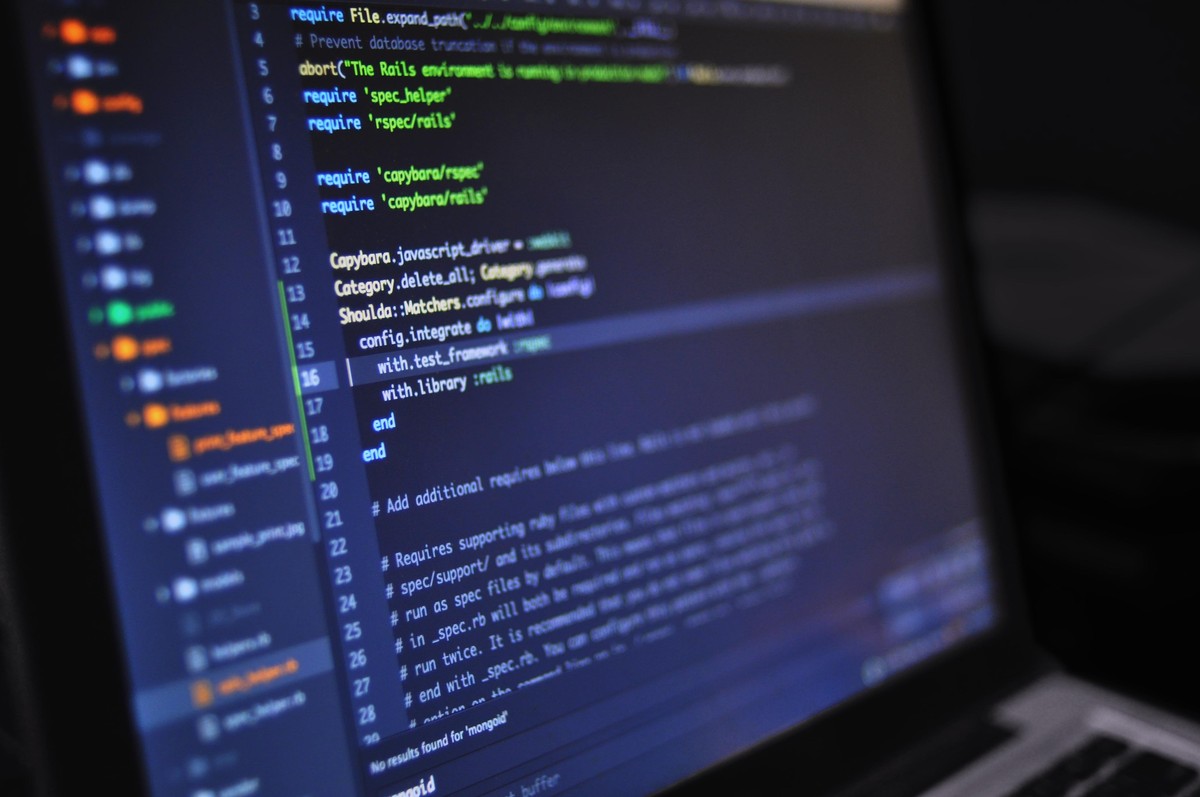
En la mayoría de los hogares, tanto la televisión como el ordenador portátil son dispositivos imprescindibles. Pero ¿sabías que puedes utilizar tu TV como monitor para el PC? Es una forma de ampliar la pantalla y disfrutar de una imagen de mayor tamaño. En este artículo te explicamos cómo hacerlo.
Consideraciones clave
Antes de empezar, es importante que tengas en cuenta algunas consideraciones clave:
- La televisión debe tener una entrada correcta para el tipo de cable que vas a utilizar para conectar tu PC.
- Es recomendable que la televisión tenga una tasa de refresco alta para obtener mejores prestaciones.
- La fatiga visual es un elemento importante a considerar, ya que la televisión no está diseñada para ser utilizada como monitor.
- El lag (retraso de la imagen) puede ser un problema en algunos casos.
- Es necesario que la tarjeta gráfica de tu PC sea compatible con la resolución de la televisión.
Cable correcto
Lo primero que necesitas es el cable correcto. El tipo de cable que necesitas depende de los conectores principales que tenga tu televisión. Los conectores más comunes son HDMI, VGA, DVI y DisplayPort. Asegúrate de que el cable que compras tiene los conectores correctos para ambas partes.
Televisión y escritorio
Una vez que tengas el cable correcto, conecta tu PC a la televisión. Si estás utilizando un ordenador portátil, es posible que necesites un adaptador para el cable. Si tienes un ordenador de escritorio, selecciona la televisión como monitor en la configuración de pantalla de tu PC.
Si utilizas Windows, haz clic con el botón derecho del ratón en el escritorio, seleccionar Pantalla de configuración y, a continuación, selecciona la televisión como monitor. Si utilizas Mac OS, abre Preferencias del sistema, haz clic en Monitores y selecciona la televisión como monitor.
Televisión inteligente
Si tienes una televisión inteligente, puedes conectar tu PC a la televisión rápidamente. Las televisiones inteligentes tienen una pestaña dedicada a la conexión de dispositivos. Esto te permitirá seleccionar la entrada correcta y conectarte fácilmente.
Organización estadounidense
La ANSI (Organización Estadounidense para la Estandarización Nacional) recomienda que la distancia entre la pantalla y el espectador sea de al menos 4 veces el tamaño de la pantalla. Si tu televisión tiene una pantalla de 40 pulgadas, debes sentarte a una distancia de al menos 160 pulgadas. Esto ayudará a reducir la fatiga visual y el lag.
Configuración calidad
Una vez que hayas conectado tu PC a la televisión, es posible que tengas que ajustar la configuración de calidad. La calidad de la imagen puede variar dependiendo de la televisión y del tipo de cable que estés utilizando. Para conseguir una imagen nítida y clara, ajusta la resolución de la pantalla de tu PC. Si la imagen se ve pixelada, es posible que tengas que reducir la resolución.
Audio y video
Si quieres utilizar la televisión como altavoz, asegúrate de seleccionar la televisión como dispositivo de salida de audio. En Windows, haz clic con el botón derecho del ratón en el icono de audio en la barra de tareas, selecciona Dispositivos de reproducción y elige la televisión como dispositivo de salida de audio. En Mac OS, abre Preferencias del sistema, haz clic en Sonido y selecciona la televisión como dispositivo de salida de audio.
Ventajas e inconvenientes
Hay varias ventajas e inconvenientes a la hora de utilizar la televisión como monitor para el PC. Por un lado, la televisión es una forma económica de ampliar la pantalla. Por otro lado, la calidad de la imagen puede no ser tan buena como la de un monitor de ordenador.
Además, la televisión no está diseñada para ser utilizada como monitor, por lo que puede haber problemas de lag y fatiga visual. Sin embargo, si tienes un presupuesto limitado y quieres ampliar la pantalla de tu ordenador, utilizar una televisión como monitor puede ser una buena opción.
¿Qué pasa si uso una TV como monitor de PC?
En la actualidad, muchas personas optan por utilizar una TV como monitor de PC, ya que puede ser una alternativa más económica y cómoda para aquellos que necesitan una pantalla de gran tamaño. Sin embargo, antes de hacerlo, es importante tener en cuenta algunas consideraciones.
Resolución
Una de las principales diferencias entre un televisor y un monitor de PC es la resolución. Los monitores suelen tener una resolución más alta que los televisores. Por lo tanto, si utilizas un televisor como monitor de PC, es posible que la imagen se vea borrosa o pixelada. Además, algunos televisores no son compatibles con ciertas resoluciones de pantalla.
Retardo de entrada
Otro factor a tener en cuenta es el retardo de entrada o input lag. Este se refiere al tiempo que tarda la pantalla en mostrar la imagen después de que se envía la señal desde el PC. Los televisores suelen tener un mayor retardo de entrada que los monitores de PC, lo que puede afectar la experiencia de juego o la visualización de videos.
Tamaño y distancia
El tamaño y la distancia también son importantes al utilizar un televisor como monitor de PC. Si la TV es demasiado grande, es posible que tengas que mover la cabeza constantemente para ver toda la pantalla. Además, si estás demasiado cerca de la pantalla, la imagen puede verse pixelada. Es importante encontrar un equilibrio entre el tamaño de la pantalla y la distancia a la que estás sentado.
Conectividad
Por último, debes asegurarte de que tu televisor tenga las conexiones necesarias para conectarlo a tu PC. La mayoría de los televisores tienen puertos HDMI, que son compatibles con la mayoría de las tarjetas gráficas de PC. Sin embargo, si tu PC tiene una salida VGA o DVI, es posible que necesites un adaptador para conectarlo a tu televisor.
Si decides hacerlo, asegúrate de elegir un televisor con una resolución adecuada, un retardo de entrada bajo, un tamaño y distancia adecuados, y la conectividad necesaria para conectarlo a tu PC.
Cómo hacer que mi PC se vea en la TV HDMI
Si eres de los que desea ver contenido multimedia de tu PC en la pantalla grande de tu televisión, te enseñaremos cómo hacerlo. La conexión HDMI es la forma más sencilla de transmitir audio y video de alta calidad desde tu PC a tu televisor.
Paso 1: Comprobar los puertos de tu PC y TV
Antes de comenzar, es importante que verifiques que tu PC y tu televisión tienen puertos HDMI. Si tu PC no tiene un puerto HDMI, puedes comprar un adaptador de VGA a HDMI. Si tu televisor no tiene un puerto HDMI, busca un adaptador de HDMI a RCA o S-Video.
Paso 2: Conectar el cable HDMI
Conecta un extremo del cable HDMI a tu PC y el otro extremo a tu televisor. En algunos casos, tu PC y tu televisor pueden reconocer automáticamente la conexión HDMI. Si no es así, sigue los siguientes pasos.
Paso 3: Seleccionar la entrada HDMI en tu TV
Usa el control remoto de tu televisión para seleccionar el puerto HDMI que has conectado a tu PC. Generalmente, hay varios puertos HDMI en la mayoría de los televisores, asegúrate de seleccionar el correcto.
Paso 4: Configura tu PC
En tu PC, haz clic derecho en el escritorio y selecciona "Configuración de pantalla" o "Propiedades de pantalla". Verifica que la resolución de pantalla sea compatible con la televisión. Si no lo es, cambia la resolución en la configuración de pantalla.
Paso 5: Configura el sonido
Si quieres transmitir el sonido desde tu PC a tu televisor, asegúrate de que la configuración de sonido esté seleccionada en "HDMI" en el panel de control de tu PC.
Paso 6: Reproduce el contenido
Finalmente, reproduce el contenido multimedia que deseas ver en la pantalla grande de tu televisión. Puedes usar una variedad de reproductores de medios, como VLC, Windows Media Player o incluso una página web de transmisión de video.
Con estos sencillos pasos, podrás disfrutar de todo el contenido multimedia de tu PC en la pantalla grande de tu televisión. No te pierdas de la experiencia de ver películas, series, videos y juegos en una pantalla más grande y con una mejor calidad de imagen y sonido.
¿Qué diferencia hay entre un monitor y un smart TV?
En la actualidad, existen múltiples opciones para disfrutar de contenido multimedia en alta calidad en casa, y dos de las más populares son los monitores y los smart TVs. Si bien ambos dispositivos permiten ver películas, series, videos, entre otros, hay algunas diferencias clave entre ellos que deben ser consideradas antes de elegir cuál comprar.
Definición y características de un monitor
Un monitor es un dispositivo de salida que se utiliza para mostrar las imágenes generadas por un ordenador. Se caracteriza por tener una alta resolución, colores precisos y un tiempo de respuesta rápido, lo que lo hace ideal para juegos, diseño gráfico y otras actividades que requieren alta calidad de imagen.
Los monitores suelen ser más económicos que los smart TVs y vienen en diferentes tamaños, desde pequeños de 19 pulgadas hasta grandes de 35 pulgadas o más. Además, la mayoría de los monitores no tienen altavoces incorporados, lo que significa que se necesita un sistema de sonido externo para escuchar el audio.
Definición y características de un smart TV
Un Smart TV es un televisor que se conecta a Internet y ofrece una amplia gama de funciones adicionales. Además de ver televisión, se puede acceder a aplicaciones como Netflix, Amazon Prime Video, YouTube y otras, así como navegar por la web y jugar videojuegos. A menudo, los Smart TVs tienen altavoces incorporados y algunas opciones de conectividad, como Bluetooth y Wi-Fi.
Los Smart TVs tienen una gran variedad de tamaños, desde pequeños de 32 pulgadas hasta enormes de 70 pulgadas o más. Además, la mayoría de los Smart TVs tienen una resolución de alta definición (HD) o ultra alta definición (UHD), lo que significa que ofrecen imágenes nítidas y detalladas.
Diferencias clave entre un monitor y un Smart TV
La principal diferencia entre un monitor y un Smart TV es su propósito. Los monitores están diseñados para trabajar con ordenadores y ofrecer una calidad de imagen excepcional, mientras que los Smart TVs están diseñados para ser una fuente central de entretenimiento en el hogar.
Otra diferencia importante es el audio. La mayoría de los monitores no tienen altavoces incorporados, mientras que los Smart TVs suelen incluirlos. Si bien se puede conectar un sistema de sonido externo a un monitor, esto aumentará el costo total del dispositivo.
En cuanto al tamaño, los Smart TVs suelen ser más grandes que los monitores, lo que los hace ideales para ver películas y deportes. Sin embargo, los monitores son más adecuados para juegos y diseño gráfico, ya que ofrecen una mayor densidad de píxeles y tiempos de respuesta más rápidos.
¿Cuál es la diferencia entre un monitor y un televisor?
En el mundo digital de hoy en día, los monitores y los televisores se han convertido en dos dispositivos básicos para disfrutar de contenido multimedia. Aunque ambos pueden parecer similares, hay algunas diferencias clave que los distinguen. En este artículo, explicaremos las diferencias entre un monitor y un televisor.
Definición de un monitor
Un monitor es un dispositivo de visualización de pantalla que se utiliza para mostrar información de una computadora. Los monitores se utilizan comúnmente en oficinas y hogares para tareas como la navegación web, la creación de documentos y juegos.
Definición de un televisor
Un televisor es un dispositivo de visualización de pantalla que se utiliza para ver programas de televisión, películas y otros medios de comunicación. Los televisores se utilizan comúnmente en hogares para entretenimiento y para ver programas de televisión en vivo o grabados.
Diferencias clave entre un monitor y un televisor
Hay varias diferencias clave entre un monitor y un televisor que los distinguen:
- Propósito: El propósito principal de un monitor es mostrar información de una computadora, mientras que el propósito principal de un televisor es mostrar programas de televisión y películas.
- Tamaño: Los televisores suelen ser más grandes que los monitores, ya que se utilizan para ver contenido multimedia a distancia. Los monitores suelen ser más pequeños y están diseñados para sentarse cerca de ellos.
- Resolución: Los monitores suelen tener una resolución más alta que los televisores. Esto se debe a que los monitores se utilizan para tareas que requieren una mayor claridad y detalle, como la edición de fotos o videos.
- Conectividad: Los monitores suelen tener menos opciones de conectividad que los televisores. Los televisores suelen tener más puertos HDMI, USB y otros para conectar dispositivos externos como consolas de juegos y reproductores de Blu-ray.
- Precio: Los monitores suelen ser más baratos que los televisores, ya que tienen menos funciones y están diseñados para un propósito específico.
¿Puedo usar un televisor como monitor y viceversa?
Sí, es posible utilizar un televisor como monitor y viceversa. Sin embargo, hay algunas consideraciones que debe tener en cuenta. Si desea utilizar un televisor como monitor, asegúrese de que tenga una resolución lo suficientemente alta como para mostrar la información de la computadora con claridad. Si desea utilizar un monitor como televisor, asegúrese de que tenga los puertos necesarios para conectar dispositivos externos como una consola de juegos o un reproductor de Blu-ray.
Si este artículo te ha sido útil, te invitamos a seguir explorando nuestra categoría Informatica, donde encontrarás muchos otros artículos esclarecedores similares a Como usar la tv como monitor para pc. ¡Continúa informándote con nosotros!
- Consideraciones clave
- Cable correcto
- Televisión y escritorio
- Televisión inteligente
- Organización estadounidense
- Configuración calidad
- Audio y video
- Ventajas e inconvenientes
- ¿Qué pasa si uso una TV como monitor de PC?
- Resolución
- Retardo de entrada
- Tamaño y distancia
- Conectividad
- Cómo hacer que mi PC se vea en la TV HDMI
- ¿Qué diferencia hay entre un monitor y un smart TV?
- Definición y características de un monitor
- Definición y características de un smart TV
- Diferencias clave entre un monitor y un Smart TV
- ¿Cuál es la diferencia entre un monitor y un televisor?
- Definición de un monitor
- Definición de un televisor
- Diferencias clave entre un monitor y un televisor
- ¿Puedo usar un televisor como monitor y viceversa?
Deja una respuesta
Lo siento, debes estar conectado para publicar un comentario.
También te puede interesar...